Black & White con la opción calcular

Calcular es una opción situada en el menú Imagen de Photoshop. inicialmente la idea era que con este sistema, allá a principios de los 90, cuando Photoshop era un programa incipiente, muy orientado al diseño gráfico se pudiesen calcular las luces, sombras y tonos medios, para crear máscaras de luminosidad y ajustes que hoy se pueden aplicar de formas mucho más fáciles, pero al estar todavía presente nos ofrece la posibilidad de efectuar conversiones a B & W que resultan de lo más interesantes, !!!VAMOS A POR ELLO!!!
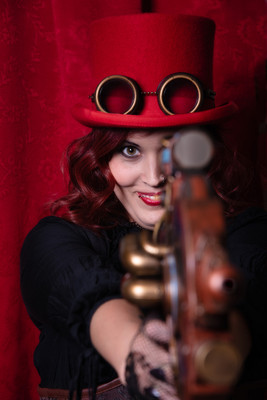
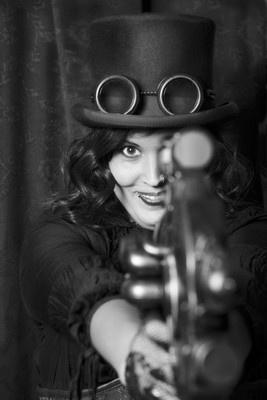
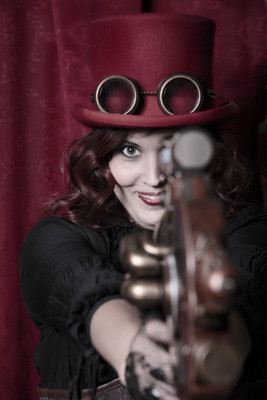
Abrimos nuestra imagen en Photoshop y siguiendo el guion que previamente habremos establecido para saber cuál tiene que ser el resultado final, ya que empezar una edición sin saber dónde queremos llegar ni que métodos queremos utilizar, nos hará dar muchas vueltas y perder tiempo, la edición digital tiene que ser lo más parecida a la que hacíamos en el laboratorio químico, saber cuál es la imagen final para saber que decisiones tomar y en qué orden, para minimizar el tiempo de revelado.
Vamos a la pestaña "Canales" (si no la tenemos abierta, la abrimos en : Ventana / Canales) aquí comprobaremos cual es el canal que tiene más información de nuestra imagen, el canal en que las sombras, luces y tonos medios muestra más detalles.
Posteriormente vamos a : "Archivo - Calcular"
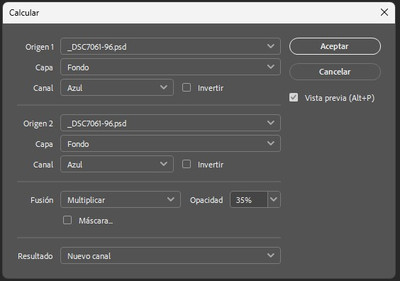

 Inicialmente tenemos dos opciones, que resultan mucho más que suficientes, la primera Origen 1 siempre con la Capa sobre la que queremos actuar seleccionada, normalmente la capa fondo, y en Canal elegiremos uno de los canales que nos ofrecen mejores detalles. La opción invertir la dejaremos siempre desmarcada y vista previa marcada para tener mejor control.
En Origen 2 seleccionaremos el otro canal que nos ofrece mejores detalles, habitualmente estos canales suelen ser el Rojo y el Azul, pero no siempre, y los fusionaremos, habitualmente uno de los mejores resultados se obtiene con Multiplicar, pero es aconsejable probar el resto de modos para comprobar si se pueden ajustar mejor al objetivo final que queremos obtener con nuestra imagen. Ajustamos la opacidad, dependiendo de los canales y el modo de fusión esta variará, pero entre el 30 y el 50% se obtienen muy buenos resultados.
En Resultado siempre lo mando a nuevo canal, aunque lo podría mandar a nuevo documento y prácticamente el resultado seria el mismo.
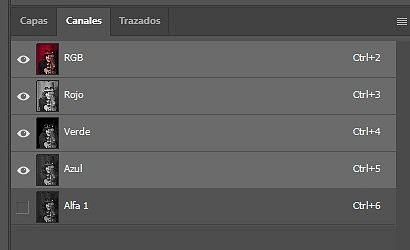
Si está en un nuevo canal, simplemente, con este canal seleccionado, pulsamos CTRL + A, seleccionamos RGB y deseleccionamos el canal Alfa, vamos a la paleta Capas, donde creamos una capa nueva que situaremos en la parte superior de la paleta capas, luego pulsamos CTRL + V y ya tendríamos nuestra base para la imagen el B&W.
Si lo hemos mandado a nuevo documento, el proceso es el mismo, pero no será necesario crear una nueva capa vacía.
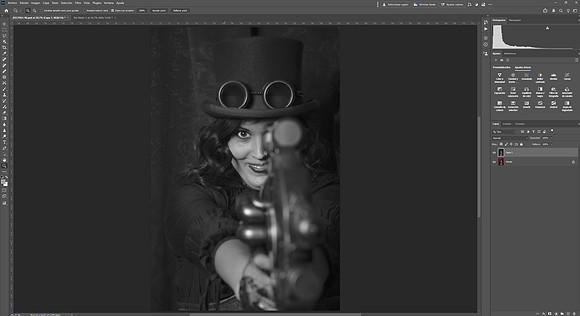
Una vez estamos aquí ya tenemos una imagen en blanco y negro con un buen contraste, habitualmente y según nuestro gusto. Ahora vamos a aplicar algunas mejoras: Con Curvas y Niveles podremos obtener una imagen con una mucho mayor gama de grises y mejor contraste.
Crearemos una capa de Niveles y la ajustaremos según el resultado que tengamos previsto obtener, cuando estemos satisfechos acabaremos de ajustar el contraste general o por zonas con capas de Curvas hasta conseguir el resultado deseado.
Posteriormente procederemos a dar volumen y profundidad creando dos capas de Brillo Contraste i las renombraremos como: +LUZ y - LUZ respectivamente, invirtiendo la máscara a negro en ambas, la de +LUZ la pondremos en modo de fusión TRAMA y la de – LUZ en SUPERPONER.
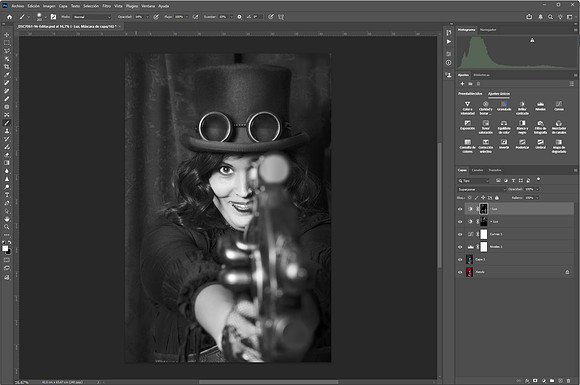
Con un pincel suave, una opacidad baja y sin prisas, ajustando el flujo si es necesario iremos pintando las zonas de luz y sombra dando volumen a la imagen.
Una ves estemos satisfechos ya tendremos nuestra imagen en Blanco y Negro terminada.
Si agrupamos todos estos ajustes en un grupo y variamos el relleno podemos obtener efectos cinematográficos muy interesantes, es cuestión de experimentar. Os dejo el ejemplo.
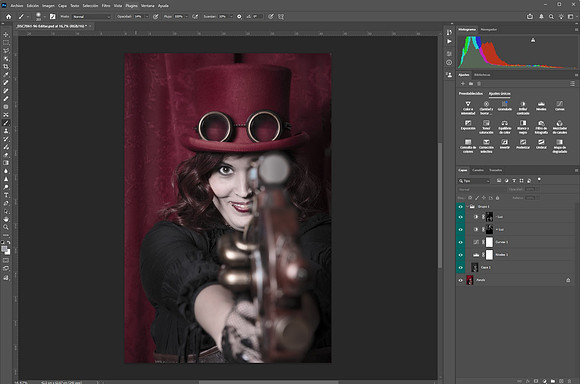
En breve colgaré un video en el que se ven todos estos pasos, por motivos ajenos a mi voluntad no me ha sido posible terminarlo ha tiempo. Disculpad.
Cualquier duda no dudéis en contactar, responderé lo antes posible.
¡¡¡GRACIAS!!!!