Todo sobre Photoshop 2027 sin tapujos

Novedades Photoshop V28.0
La realidad es que la mayoría de las modificaciones o mejoras realizadas a esta versión de Photoshop consumen créditos, bastantes, por no decir muchos, el resto, con excepciones son pequeñas mejoras visuales, de las que voy ha decir algo y después veremos las 5 que Photoshop considera más importantes.
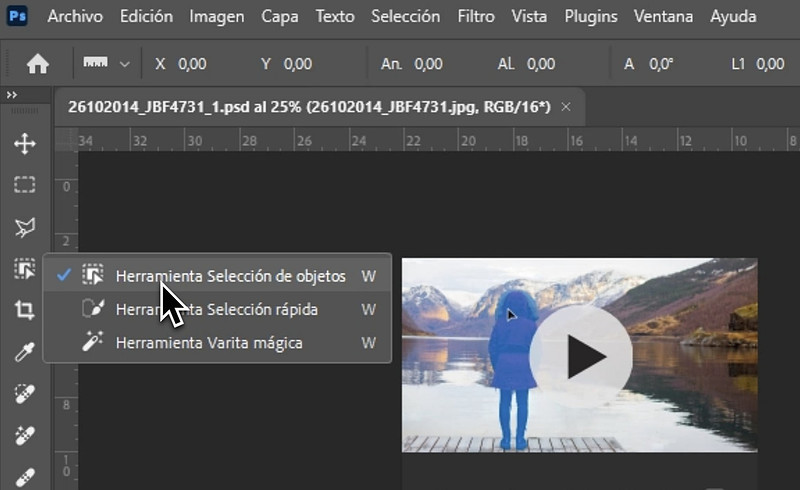
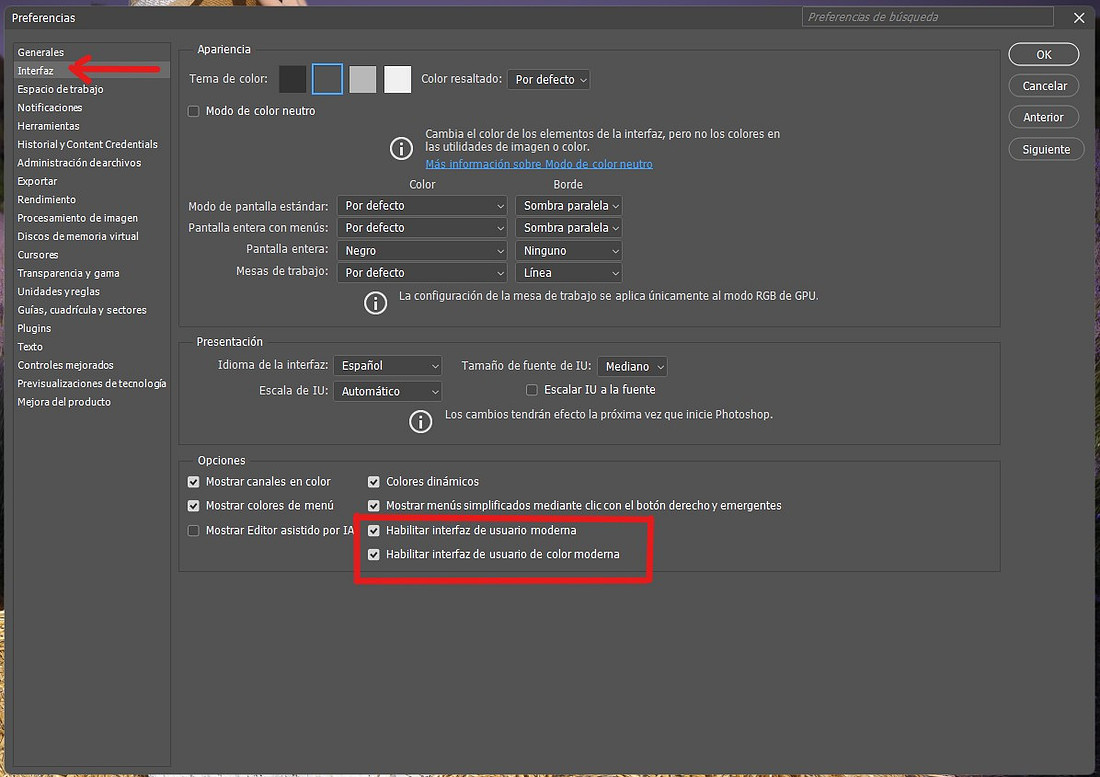
1 – La parte visual de Photoshop se ha modernizado, iconos más pequeños, redondeados en las esquinas, en toda la aplicación, Las herramientas abren automáticamente todas las que están ocultas al pasar el cursor por encima, lo cual es útil, pero si no nos gusta podemos desactivarlo, no ofrece una mejora en rendimiento ni funcionalidad, pero resulta más agradable.
También han cambiado el selector de color donde tenemos unos cuadrados debajo donde vemos los últimos colores seleccionados y los puntos de selección han cambiado de cuadrado a redondo, esto último es general a toda la aplicación.
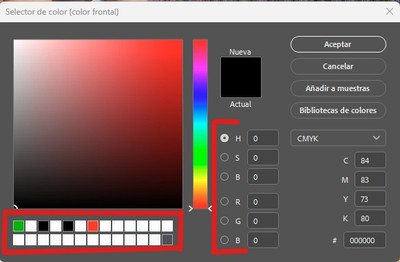 Selector de color 1

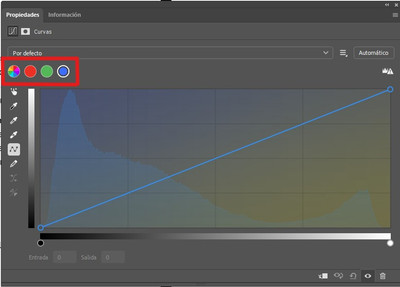 Selector de color 2
 PREFERENCIAS 1
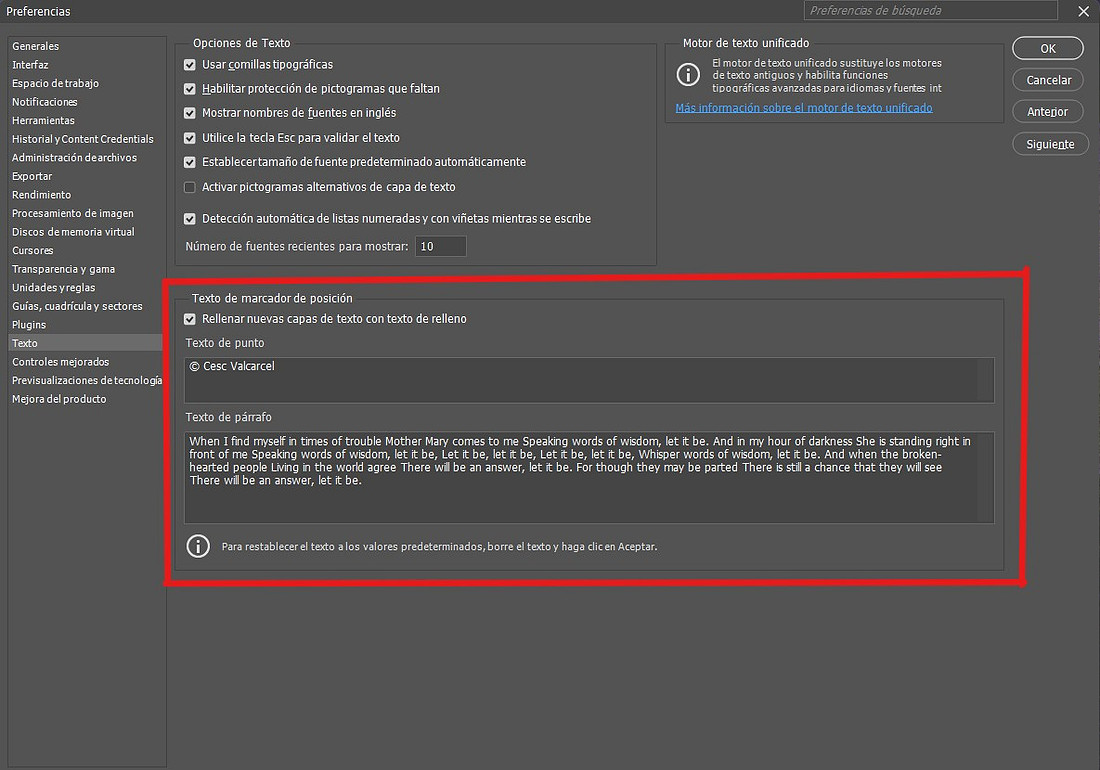
2 – En la Herramienta Texto podemos cambiar el Lorem Ipsum por el texto que se ajuste a nuestras necesidades o gustos, !!ya era hora¡¡ Para ello iremos a archivo / preferencias / Texto y ponemos el texto que queramos, a partir de este momento es el que aparecerá.
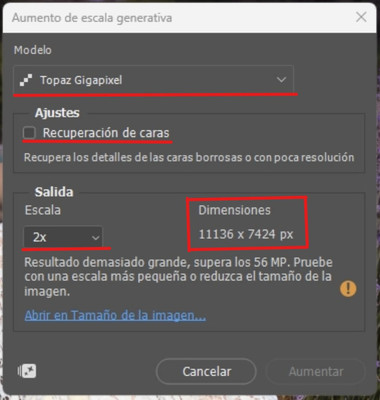
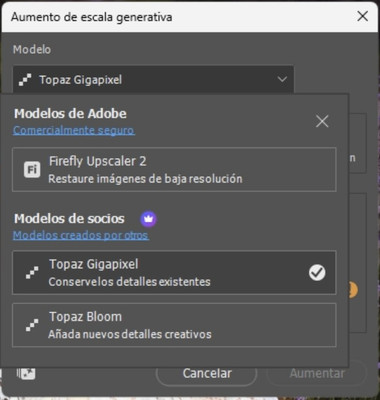
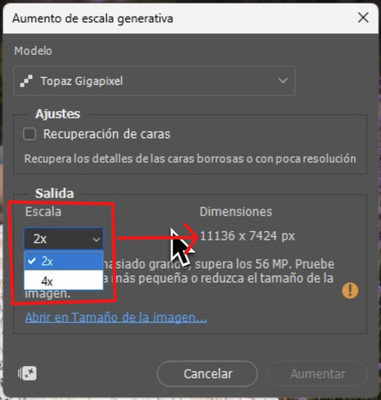
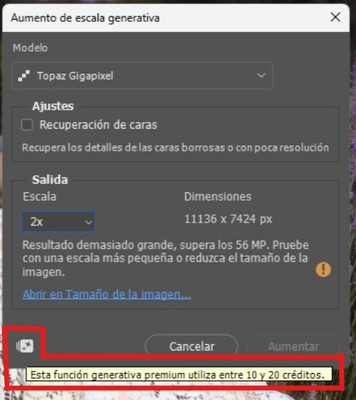
3 – Aumento de escala Generativa. Se ha mejorado la herramienta de escala generativa que encontramos en Imagen / Aumento de escala Generativa. Aquí podemos elegir que modelo queremos usar, Firefly o los de Topaz, el de Adobe seguramente es el que gasta menos créditos entre 10 y 20. Luego podemos elegir la escala 2x o 4x y nos dará las dimensiones resultantes en pixeles. Antes de hacer clic en Aumentar podemos situar el cursor sobre el icono con estrellitas que esta a la izquierda y nos dirá aproximadamente cuantos créditos va a costar lo que con Upscale (software libre) sale gratis.
 Aumento de escala generativa 1
 Aumento de escala generativa 2
 Aumento de escala generativa 3
 Aumento de escala generativa 4
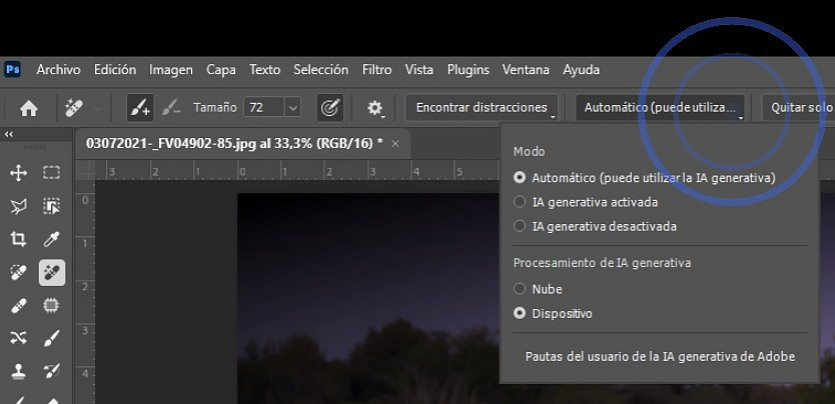
4 – La herramienta Quitar, en sus opciones nos ofrece poder quitar en el propio dispositivo o en la nube, con la IA generativa activada, desactivada o en automático.
5 – Denoise ahora funciona con archivos JPG, ! Ya era hora¡
6 – Indicación para editar – Parece que esta función funciona bien en la mayoría de los casos, pero consume créditos y, para proyectos publicitarios o de marca puede funcionar muy bien y salir muy rentable, pero para fotógrafos, especialmente los que se dedican a la concursística no es nada útil, ya que sus fotos pueden ser rechazadas en la mayoría de los certámenes.

- Se selecciona una capa de imagen y a continuación se elije indicación para editar en la barra de tareas contextual
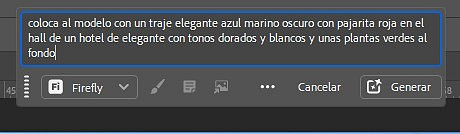
- Describes la acción que se quiere realizar a la imagen, por ejemplo en una foto de un modelo que lleve ropa deportiva: “coloca al modelo con un traje elegante azul marino oscuro con pajarita roja en el hall de un hotel de elegante con tonos dorados y blancos y unas plantas verdes al fondo”
-
 Promp generativo 1
- Tienes que seleccionar alguno de los modelos de IA disponibles en el menú contextual
- Al mover el cursor sobre el botón Generar se deberían mostrar los créditos que consume esta acción, a mi no me los muestra. Si se aceptan los créditos ya se puede pulsar el botón y genera la imagen, si nos parece bien, pues estupendo, si no…..
7 – Volver a Iluminar o Re light, según lo queramos llamar – otra excelente función y que, la verdad, tiene un funcionamiento más que correcto en la mayoría de situaciones, esta especialmente indicado para fotógrafos o diseñadores de producto, que pueden ajustar su trabajo a los deseos del cliente con ideas poco claras (la mayoría) que no sabe muy bien como quiere mostrar su producto o quiere hacer el mismo la edición, créditos y más créditos y si eres fotógrafo mejor aprende a iluminar y conseguir una buena imagen de entrada. Veamos como funciona:
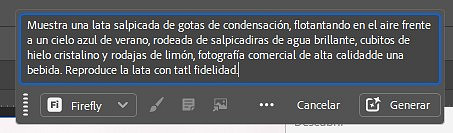
- Seleccionamos una capa con la imagen a volver a iluminar y en el menú Capa seleccionamos Nueva Capa de Recuperación de Iluminación… se coloca una luz y se arrastra para situarla en el lugar que deseemos.
- En el panel propiedades ajustaremos la distancia mediante los controles “cerca” y “lejos”
-
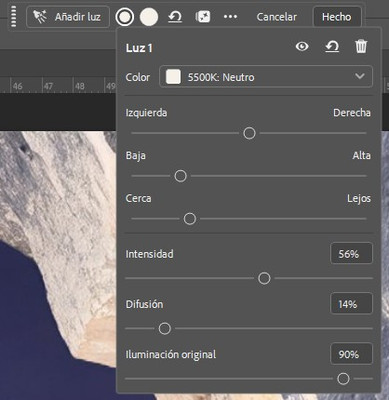 Añadir Luz 1
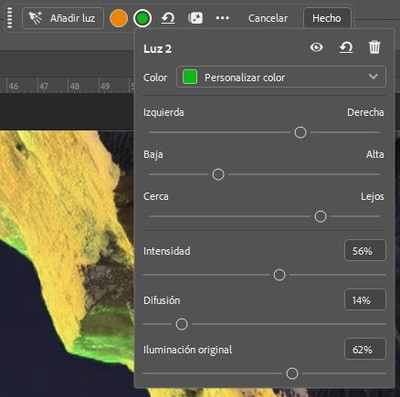 Añadir Luz 2
- Ajustaremos la intensidad para controlar el brillo de la luz, la difusión para establecer el tamaño y por lo tanto la dureza y en original controlamos el brillo relativo a la imagen de partida.
- Se pueden añadir fuentes de luz adicionales, así como controlar el color de cada una individualmente.
- Una vez nos guste el resultado le damos a “Hecho” en la barra de tareas contextuales y oiremos como crujen los créditos al esfumarse de nuestra cuenta.
8 – Quitar Elementos Relacionados – Elimina sombras, rayos de luz, reflejos, etc.… La verdad es que funciona, aunque algunas veces de se deja reflejos perdidos o iluminaciones, por ejemplo de una lampara que no acaba de ver que vienen de allí.
- Seleccionamos la herramienta Quitar y nos aseguramos de que la IA Generativa esta activada y el procesamiento en la nube también en la tercera pestaña seleccionamos Quitar elementos relacionados.
- Al darle a OK desaparecerá el objeto y todo aquello relacionado con el, mas o menos y de paso 10 créditos cada vez que lo usemos, o sea con 250 créditos del plan foto antiguo tenemos para 25 imágenes, pero si tenemos que quitar varios elementos de la misma imagen por turnos será igual al número de elemento por 10 o sea que se reduce el número de fotos a arreglar. Cabe destacar que es la novedad que consume menos créditos con diferencia.
9 – Mejorar los atributos de una imagen con el rediseño generativo – Otra de las mejoras, también como las anteriores, presente en Photoshop Beta y con una clara vocación publicitaria y comercial, amén de un consumo espectacular de los valiosos créditos unos 80…
- Seleccionamos una capa en el panel capas.
- En la barra contextual seleccionamos Indicación para editar y entramos la indicación lo más detallado posible, esto ya nos cuesta diez créditos, mejor asegurarse para no tener que repetir.
- Seleccionamos el modelo de IA que queremos usar, algunos pueden consumir mucho más que 10 créditos. Al mover el cursor sobre Generar se nos informa de los créditos que consumirá nuestra acción.
- Una vez tengamos el resultado podemos seleccionar Reajuste Generativo en la barra contextual (80 créditos)
- Ahora Photoshop ha generado una pequeña película que podremos guardar en capa e incluso capturar un momento de la misma como una capa.
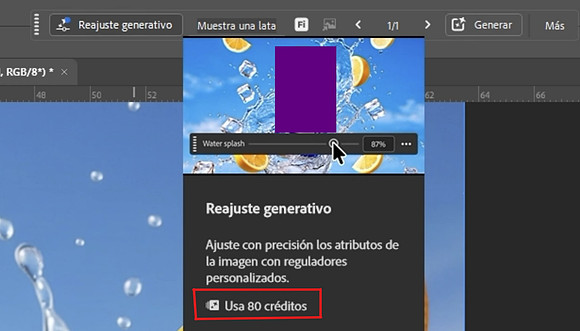
No voy ha decir que esto en publicidad no tiene unas mas que formidables aplicaciones, pero, siendo sinceros, en el mudo de la fotografía real, aquella que pretende ser arte o simplemente participar en certámenes, no le veo mucha utilidad.
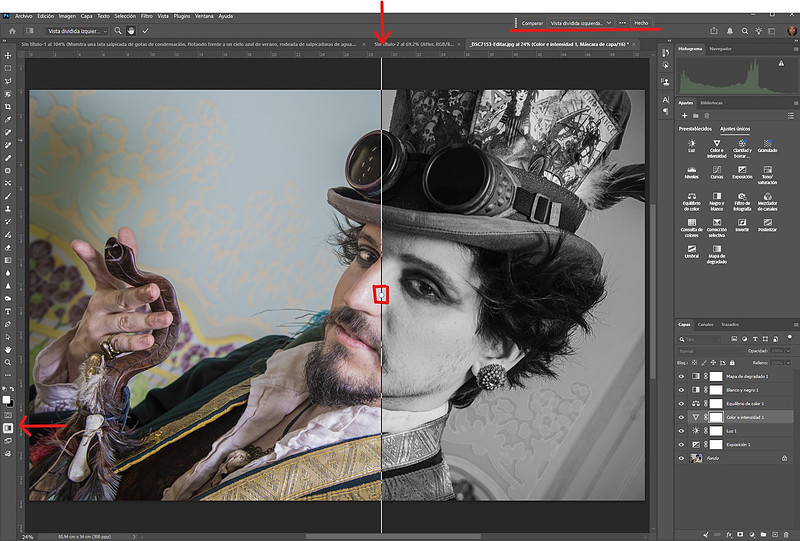
10 – Comparar – Esta opción es realmente interesante, ya que nos permite ver un antes y un después de nuestra imagen y ver como ha cambiado.
- Seleccionaremos el pequeño icono que esta debajo de la barra de herramientas.
- Nos aparecerá una línea vertical que podremos desplazar a izquierda y derecha para ver el cambio producido.
- También podemos cambiar esta barra vertical por una horizontal o por la imagen completa para conmutar entre antes y después desde la barra contextual.
- Una vez hayamos terminado volvemos a nuestra edición pulsando el mismo botón de comparación rápida.
Camera RAW 19.0 también ha sufrido algunas mejoras, estas quizás mucho más enfocada a fotógrafos que las de Photoshop, vamos a detallarlas:
1 – Por fin Quitar Ruido funciona en imágenes no RAW, nuestro JPG, por ejemplo, se podrán beneficiar de esta interesante opción. Hay muchos fotógrafos de deportes que precisan servir sus imágenes tan pronto se produce la acción y el JPG es la mejor opción para sus capturas.
2 – Consultar Tablas – Se pueden aplicar hasta 3 LUTS, tanto de forma global como en las máscaras, para conseguir el mejor efecto creativo. Una buena mejora.
3 – En brillo se han añadido nuevos estilos, Movimiento y Estela y 10 ajustes preestablecidos nuevos.
4 – Se ha mejora la Eliminación de Imperfecciones para lograr una mejor limpieza, a mayor resolución y de aspecto más natural.
5 – Se ha mejorado la Cuadrícula con funciones para organizar, apilar, seleccionar, apilar por metadatos, hacer copias virtuales, ordenar y Ocultar / Mostrar.
6 – Se pueden procesar por lotes manchas de eliminación generativa en varias fotos.
Bueno, están son las novedades más importantes, muchas estaban en Beta, otras vienen de Lightroom Classic y en Photoshop la mayoría están destinadas al mundo publicitario y de diseño gráfico, esto último me lleva a pensar que quizás sería interesante que saliese una versión de Photoshop más dedicada a la fotografía, sin la mayoría de opciones generativas, que una gran parte de los fotógrafos no utilizan ni utilizaran nunca, esto seria bueno ya que los usuarios sabrían que su herramienta esta totalmente disponible para ellos, sin el riesgo de incurrir en quebrantamiento de bases e incluso sanciones por parte de la FIAP o la PSA.
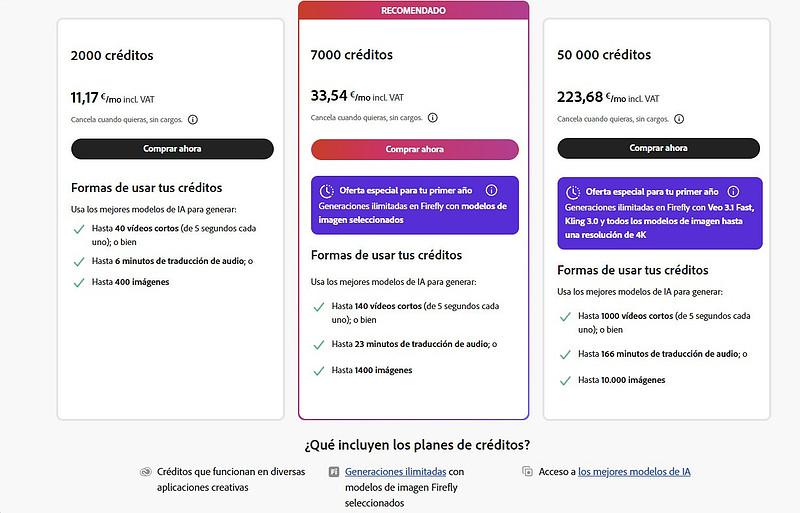
Por si alguien se lo pregunta os dejo la tabla de precio de créditos a día de hoy, haced cuentas a ver si con 2.000 créditos podéis hacer 400 fotos a 80 créditos la foto, a 5 créditos si sale esto, pero pocas cosas consumen tan poquito, por no decir !!NINGUNA¡¡ con 7.000 si saldrían una 400 fotos ya que solo necesitarías una media de 17,5 por foto.
Bueno, poned los créditos a buen recaudo no vaya a ser que vuelen como hojas al viento, sin más que decir, por el momento lo de siempre, sed buenos, pero sin pasarse!!!